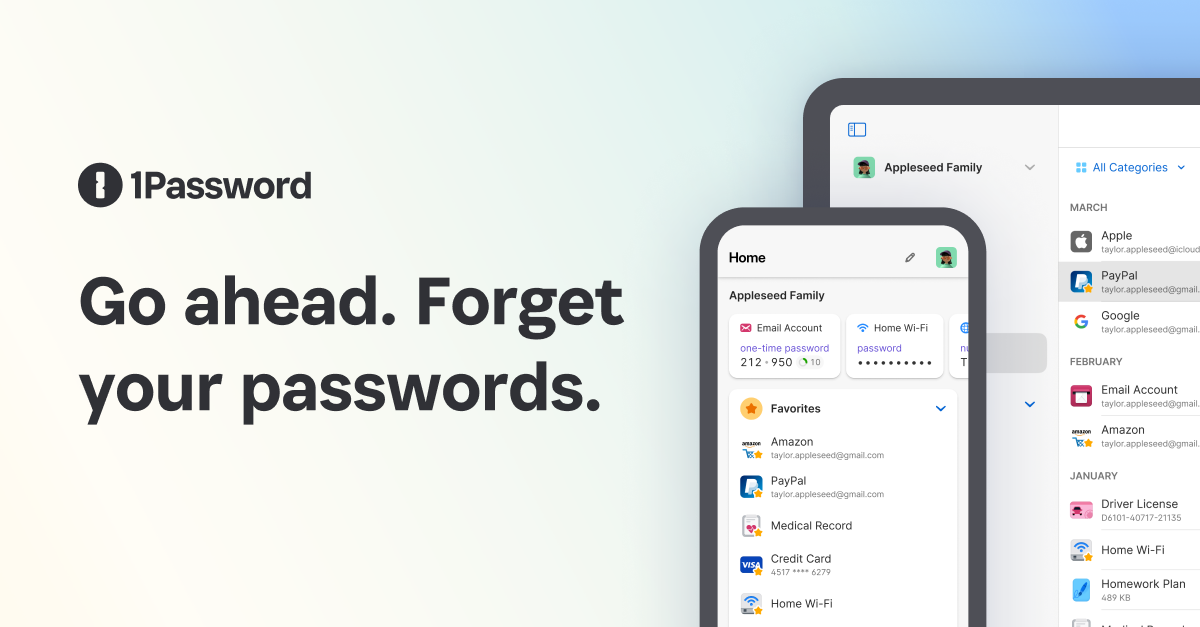
1Passwordファミリープランの使い方 — 仕事用Vaultと家族用を分ける設計【2026年版】
1Password Familiesプランの料金・招待手順・共有ボルトの使い方を解説。フリーランスがNDA案件の認証情報を家族と混ぜないための3層Vault設計、経費計上の考え方、Business Familiesの無料特典まで整理した。
※ 本記事にはプロモーションが含まれています。記事内リンクから申し込みがあった場合、筆者に紹介報酬が発生します。内容は独自調査に基づいており、報酬によって評価が変わることはありません。 #PR
エンジニアのゆとです。
実家の親のスマホを見せてもらったら、あらゆるサービスで同じパスワードが使い回されていた——という経験がある人は多いと思う。自分もその1人で、見かねて1Passwordを教えることにしたんだけど、そこで一瞬迷った。自分が仕事で使っているVaultに家族を招待していいものか。
案件のAPIキーや検証環境の管理者パスワードが入っているVaultと、実家の親のネットバンキングやマイナポータルのパスワードを同じアカウントで扱うのは、さすがに設計として雑すぎる。調べてみると1Passwordには「Familiesプラン」というちゃんとした仕組みがあって、共有すべきものと分けるべきものを最初から切り分けられるようになっている。
この記事では1Password Familiesプランの料金・招待手順・共有ボルトの使い方を公式情報ベースで整理した上で、フリーランスエンジニアが「仕事用」と「家族用」をどう線引きすべきかという、意外とどこにも書かれていない部分まで踏み込んで解説する。
1Password Familiesプランとは — 料金・人数・トライアル
1Password Familiesは、最大5人までのメンバーを招待できるプランだ。個人プラン(Individual)との違いは「無制限の共有ボルト」と「家族の管理者(Family Organizer)によるアカウント復旧」の2点にある。
| 項目 | Individual(1人用) | Families(最大5人まで) |
|---|---|---|
| 年払い | $2.99/月 | $4.49/月(家族全体でこの1本) |
| 月払い | $3.99/月 | $5.99/月(家族全体でこの1本) |
| 招待できる人数 | - | 最大5人 |
| 共有ボルト | なし | 無制限 |
| アカウント復旧 | 自分のみ | Organizerが他メンバーを復旧可能 |
| 無料トライアル | 14日間 | 14日間 |
Individualを2つ契約するより、5人までならFamiliesにまとめたほうが割安になる。1人だけ家族に使わせたい場合でも、Individual単体($2.99〜$3.99/月)より、Families($4.49〜$5.99/月)を2人で分け合うほうが実質安くなるケースが多い。
※ 料金は変更される場合がある。年払いの割引は新規ユーザー向けの初年度限定オファーであることが多いので、更新時の実勢価格は公式サイトで確認してほしい。
招待の手順 — Web/アプリからメンバーを追加する
Family Organizer(管理者)になった後の招待手順はシンプルだ。
- ブラウザで1Password.comにサインインし、左メニューの「People」を開く
- 「Invite」からメールアドレスを入力して招待を送信
- 招待された側はメールのリンクからアカウントを作成し、1Passwordアプリをインストール
- アプリを開いてサインインすれば、共有ボルトへのアクセスが有効になる
親世代に教える場合、つまずくのはだいたい3の「メールのリンクから自分でアカウントを作る」ところだ。パスワードマネージャーを初めて使う人にとって「新しいマスターパスワードを決める」という工程自体が抵抗感を生む。ここは電話しながら一緒に画面を見るくらいの手厚さが必要だと思っておいたほうがいい。
共有ボルトの設計 — 家族と分けるべきものを決める
Familiesプランに切り替えただけでは何も解決しない。重要なのは「どのボルトを共有し、どのボルトを個人のまま残すか」という設計だ。1Passwordの標準的な構成は次の3種類になる。
- Shared(共有ボルト): 家族全員がアクセスできる。Wi-Fiパスワード、動画配信サービスの共有アカウント、実家のネットバンキングなど
- Private(個人ボルト): 自分だけがアクセスできる。他のメンバーの管理者であっても中身は見えない
- 追加の共有ボルト: 用途別に作成可能。「実家サポート用」「夫婦の口座用」のように目的別に分けている運用例が多い
初期状態では「Private」と「Shared」の2つしか用意されていないので、目的別に共有ボルトを増やすかどうかは自分で判断する必要がある。全部を1つの共有ボルトに突っ込むと、後から「これは見せていいやつだっけ?」の判断が面倒になる。最初に切る手間を惜しまないほうがいい。
フリーランスが陥る落とし穴 — 仕事用と家族用を混ぜるとNDAに触れる
ここが競合の解説記事があまり触れていない部分だ。フリーランスエンジニアの場合、1つのアカウントに「クライアント案件のシークレット」と「プライベートの家族共有」が同居しがちで、これが地味にリスクになる。
案件でNDA(秘密保持契約)を結んでいる場合、検証環境の認証情報やAPIキーを扱うVaultに、契約範囲外の人間がアクセスできる状態を作ってはいけない。「家族には見せていないから大丈夫」と思っていても、Organizer権限を持つ家族がボルト一覧を見た瞬間に、案件名を推測できるボルト名が並んでいるだけでアウトという契約もある。
自分が実務でやっている整理はこうだ。
- 案件用Vaultは個人プラン、または別アカウントで完全分離する。会社勤めなら会社の1Passwordアカウントを使うのが基本だが、フリーランスの場合は自分の判断で分ける必要がある
- Familiesの共有ボルトには「生活インフラ」だけを置く。実家のネットバンキング、保険、公共料金の支払いサイトなど、業務と無関係なものに限定する
- ボルト名・タグに案件名やクライアント名を使わない。Organizer権限があれば、共有していないボルトでも一覧に「名前」だけは表示される設定があるため、名称からの推測を防ぐ
複数のアカウントを併用する運用は少し面倒に感じるかもしれないが、案件のシークレット管理をどう設計するかは別記事でCLIやCI/CD連携まで含めてまとめてある。
個人プランからファミリープランへの切り替え方法(契約形態別)
すでにIndividualで契約している人がFamiliesに切り替える場合、契約方法によって手順が変わる。
| 契約方法 | 切り替え方法 |
|---|---|
| 1Password.com直接契約 | 設定画面の「Change Plan」からアップグレード。日割りで差額精算される |
| App Store / Google Play課金 | 一度ストア側のサブスクリプションを解約し、1Passwordサポートにメールで連絡した上で新規にFamiliesへ加入 |
| ソースネクスト版(3年版) | 契約更新のタイミングで公式Familiesへの切り替えを検討するのが手間が少ない。年度途中の切り替えはデータ移行の手順が煩雑になりやすい |
App Store経由の契約は、ストアの仕様上「アップグレード」という概念がなく、一度解約してから入り直す形になる。ここを知らずに設定画面だけ探して「切り替えボタンがない」と困る人が一定数いるようなので、先に知っておくと迷わない。
1Passwordの利用料は経費にできるか
フリーランスエンジニアとして気になるのは、この月額料金を経費計上できるかという点だと思う。結論から言うと、業務で使っている部分については経費にできる可能性が高い。ただし条件がある。
- 案件のAPIキーやサーバーの管理者パスワードなど、業務に直接使うVaultがある場合は、通信費や消耗品費(あるいはソフトウェア利用料)として計上しやすい
- Familiesプランのように業務外の用途(実家のサポートなど)が混在している場合は、家事按分(かじあんぶん)の考え方で業務利用割合分だけを経費にするのが基本になる
- 按分の根拠(Vaultの数、使用時間、契約人数など)は説明できる形にしておく。感覚で「7割」と決めるより、共有ボルトの数や用途を記録しておいたほうが、後で聞かれたときに説明しやすい
家事按分の判断は税理士によって見解が分かれる部分もあるので、確定申告のタイミングで顧問税理士やfreee・マネーフォワードのサポートに一度相談しておくと安心だ。フリーランスエンジニア向けの会計ソフト選びは別記事で比較している。

もしもの時に備える — Family Organizerによるアカウント回復
Familiesプランに入れておく実務的なメリットとして地味に大きいのが、Organizerによるアカウント回復だ。個人プランのまま1人で使っていて、もしマスターパスワード(正確にはアカウントパスワード)を完全に忘れてしまった場合、リカバリーコードを事前発行していない限り実質詰む。
Familiesの場合、Organizerが「Begin Recovery」を実行することで、他のメンバーのアカウントを復旧できる。実家の親を招待している場合、逆に自分がOrganizerとして親のアカウントを助けられる立場になる。この回復フローの詳しい手順や、SSH Agent・Git署名など開発環境側で止まるものについては別記事にまとめている。

Business Familiesとの違い — すでにBusinessプランなら無料特典がある
クライアントワークの都合で1Password Businessを契約している、あるいは検討している場合は知っておいたほうがいい話がある。Businessプランの契約者には、Familiesプランが無償で追加提供される特典が用意されている。すでにBusinessを使っているなら、わざわざ個人でFamiliesに課金する前に、この特典が使えるかどうかを先に確認したほうがいい。
Business版のAIエージェント連携やBitwardenとの比較まわりの詳しいレビューは、以前まとめた記事を参照してほしい。

FAQ
Familiesプランは何人まで追加できますか
標準で5人まで。6人目以降は追加料金(1人あたり月$1程度)で人数を増やせるが、10人を超えるような大人数ならTeams Starter Packのほうが料金設計上おすすめされている。
家族に招待すると、自分の仕事用ボルトも見られてしまいますか
いいえ。個人ボルト(Private)は自分以外の誰からも見えない。Organizer権限があっても、共有していないボルトの中身は見えない設計になっている。ただし前述の通り、ボルトの「名前」自体は一覧に出る設定があるため、名称に案件名を使わないなどの配慮は必要になる。
ソースネクスト版(買い切り3年版)でもFamiliesは使えますか
使える。ソースネクストが販売しているのは1Password公式のFamiliesプランのライセンスで、機能自体に差はない。ただし切り替えのタイミングが公式サブスクとは異なるため、契約更新月を確認してから移行するのが無難だ。
個人プラン2つとFamiliesプラン、結局どっちが安いですか
2人で使うだけなら、Individual×2(年払いで$2.99×2=$5.98/月)とFamilies($4.49/月)を比べるとFamiliesのほうが安い。3人以上ならさらに差が広がる。1人だけなら当然Individualのほうが安いので、招待予定の人数で判断するのが早い。
まとめ
1Password Familiesプランの本体機能自体はシンプルだけど、フリーランスエンジニアの場合は「業務用のシークレットと、家族の生活インフラをどう線引きするか」という設計の話がついて回る。共有ボルトを目的別に分ける、案件名をボルト名に使わない、按分の根拠を残しておく——このあたりを最初に決めておけば、あとは料金以上に「実家のパスワード使い回し問題」を丸ごと解決できる仕組みとして機能してくれる。
すでにBusinessプランを契約している場合は無料特典がないか確認してから、まだの場合は14日間のトライアルで共有ボルトの使い勝手を試してみるのがおすすめだ。
1Passwordを14日間無料で試す